 Shinefy
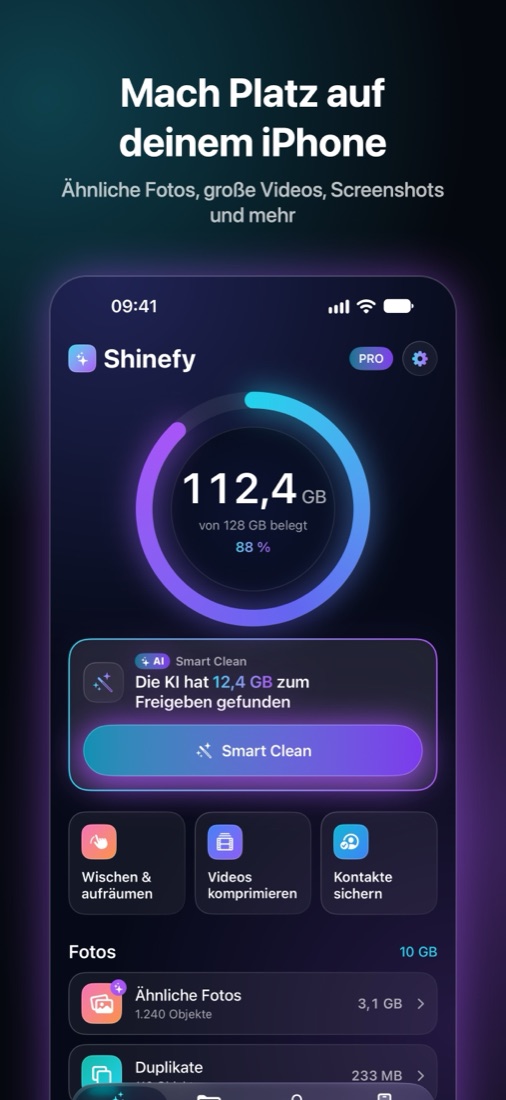
Mach Platz auf deinem iPhone
Shinefy findet ähnliche Fotos, Duplikate, unscharfe Aufnahmen und große Videos, hält deine Dateien in Ordnung und schließt Privates in einem Tresor ein. Alles wird auf deinem iPhone analysiert – deine Fotos werden nie hochgeladen.
Bald im App StoreFür iPhone · Scan gratis · 3 Tage kostenlos testen
Finde, was Platz belegt
Shinefy scannt deine Mediathek auf dem Gerät und sortiert, was du wahrscheinlich nicht brauchst, in übersichtliche Gruppen. Du prüfst alles, bevor etwas gelöscht wird.
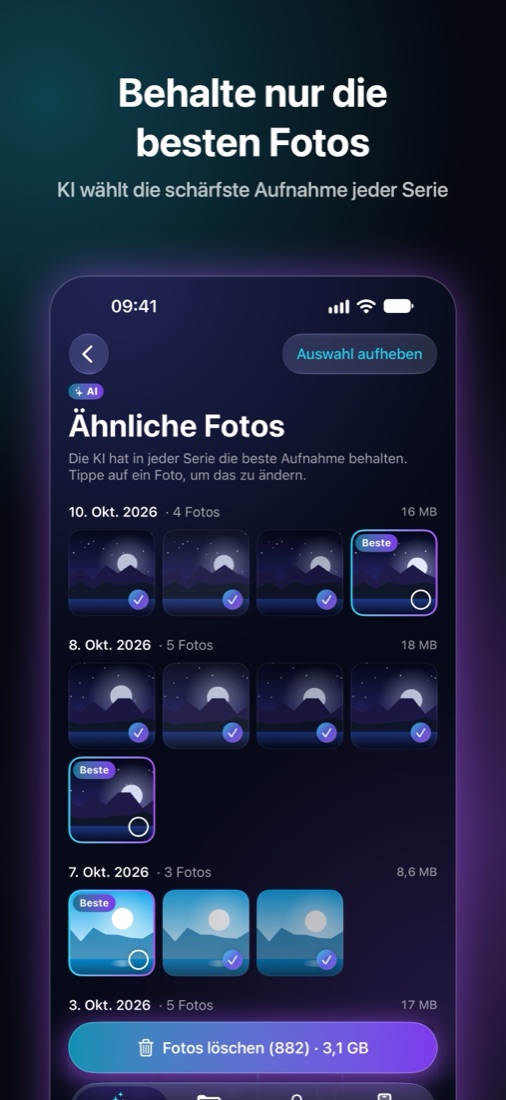
Ähnliche Fotos
Serienbilder und fast identische Aufnahmen werden gruppiert, die beste Aufnahme ist zum Behalten markiert.
Exakte Duplikate
Dasselbe Foto, mehrfach gespeichert – alle Kopien an einem Ort.
Unscharfe und dunkle Aufnahmen
Unscharfe, zu dunkle und versehentlich in der Hosentasche ausgelöste Fotos.
Screenshots und Bildschirmaufnahmen
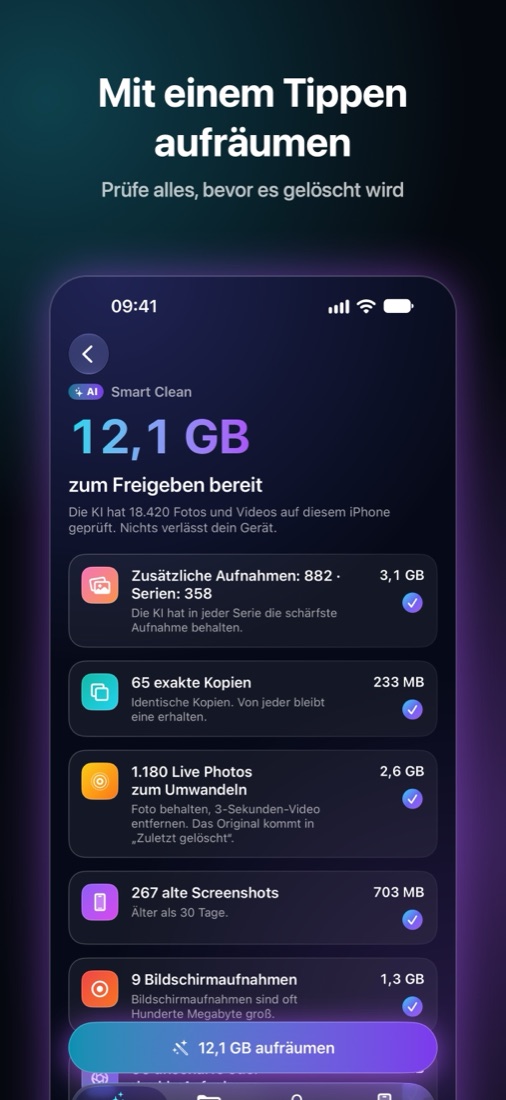
Alte Screenshots und Bildschirmaufnahmen sammeln sich schnell an. Räume sie mit wenigen Tippern auf.
Live Photos zu Fotos
Behalte das Foto und entferne den Videoteil. Datum, Ort und Favoriten bleiben erhalten.
Medien aus Chat-Apps
Bilder und Videos, die aus Messenger-Apps gespeichert wurden, gesammelt in einer Liste.
Dokumentfotos zu PDF
Fotos von Belegen, Tickets und Ausweisen werden zu übersichtlichen PDFs in Dateien.
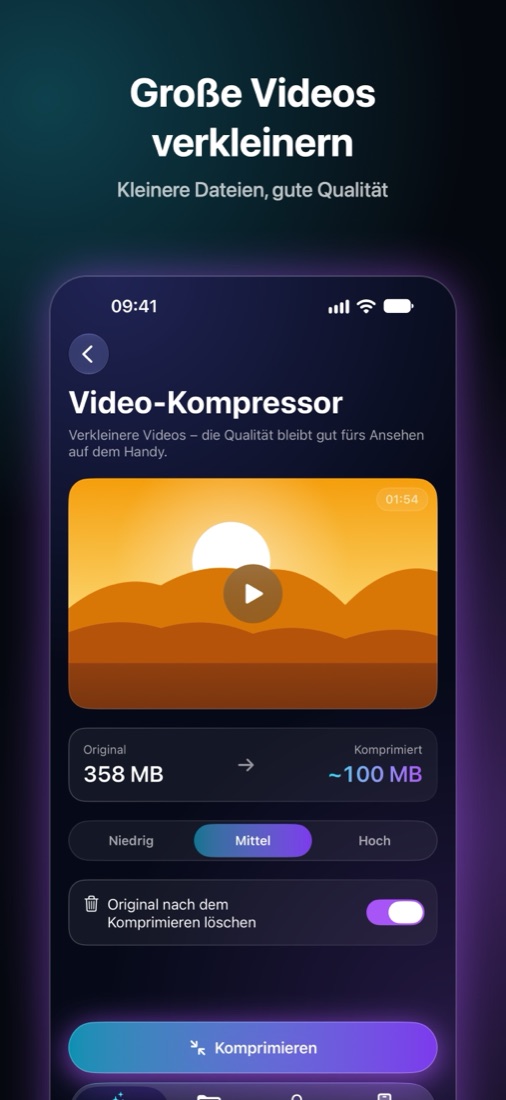
Große Videos
Sieh dir deine größten Videos an und komprimiere sie, damit sie weniger Platz belegen.
Smart Clean
Ein Tippen sammelt alles, was sich am sichersten entfernen lässt – mit einer klaren Erklärung zu jeder Gruppe.
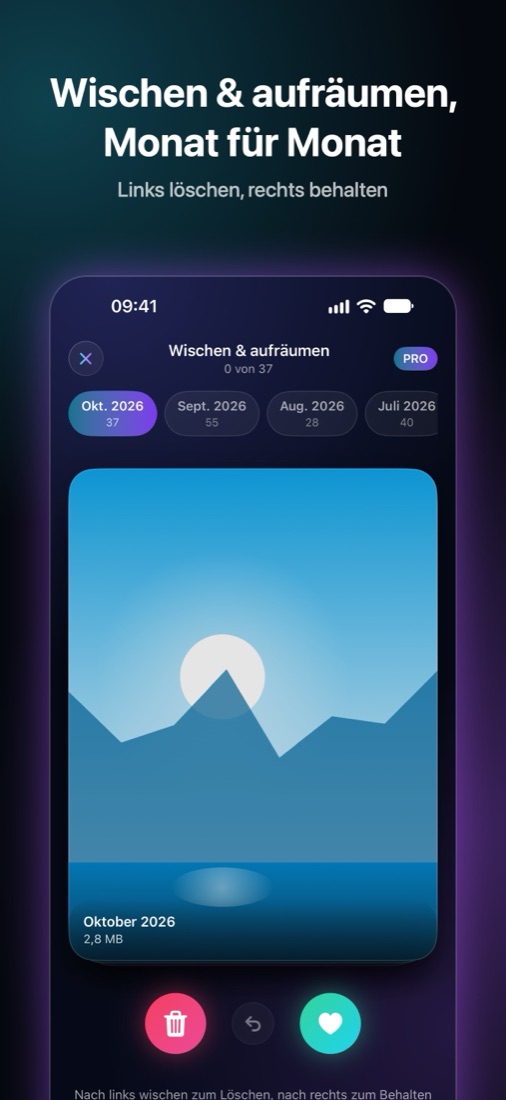
Monat für Monat wischen
Geh deine Fotos Monat für Monat durch: Wische zum Behalten oder Löschen und prüfe alles, bevor etwas gelöscht wird.
Kontakte und Kalender
Führe doppelte Kontakte zusammen, bereinige unvollständige und sichere ein .vcf-Backup. Entferne Spam-Kalender und alte Ereignisse.
Nichts wird ohne dich gelöscht
- iOS bittet dich, jede Löschung zu bestätigen. Shinefy kann Fotos nicht eigenmächtig löschen.
- Gelöschte Fotos bleiben 30 Tage in „Zuletzt gelöscht“ in der Fotos-App, sodass du sie noch wiederherstellen kannst.
- Wenn „iCloud-Fotos“ aktiviert ist, wird ein gelöschtes Foto auf all deinen Geräten und in iCloud entfernt.
Ordnung in deinen Dateien
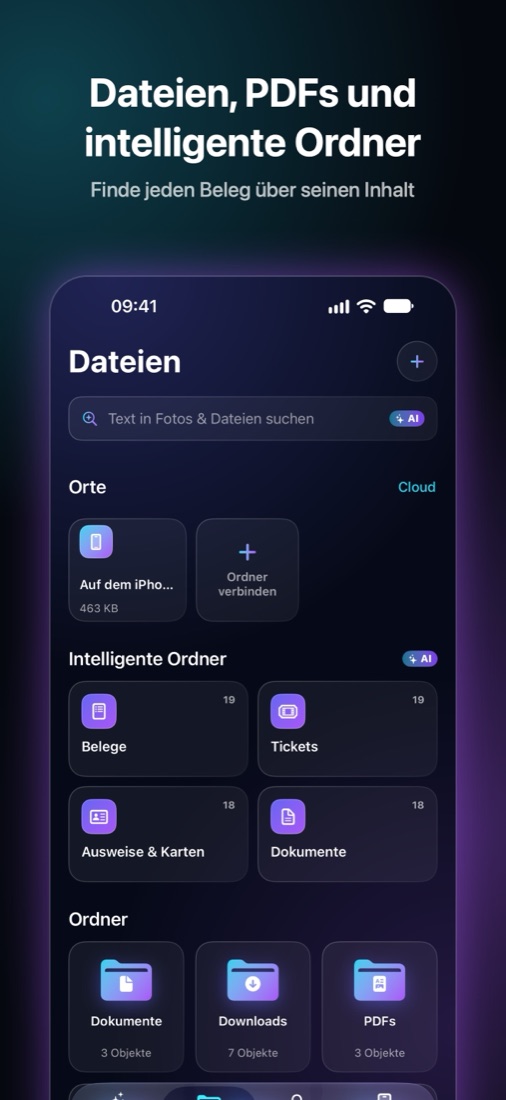
Ein Dateimanager mit den Werkzeugen, die du am häufigsten brauchst – direkt auf deinem iPhone.
Ordner
Importiere aus Fotos, der Dateien-App und anderen Apps. Dein Shinefy-Ordner erscheint auch in der Dateien-App.
Dokumentenscanner
Scanne Papierdokumente mit der Kamera direkt als PDF.
PDF- und ZIP-Tools
PDFs zusammenführen, aufteilen, komprimieren und unterschreiben. ZIP-Archive erstellen und öffnen.
WLAN-Übertragung
Übertrage Dateien im Browser zwischen deinem iPhone und einem Computer im selben WLAN. Ohne Kabel, ohne Upload.
Suche in Bildern
Finde Screenshots, Belege oder PDFs über die Wörter darin. Der Text wird auf deinem iPhone erkannt.
In deine Cloud verschieben
Kopiere alte Fotos und Videos in einen Cloud-Ordner, den du in der Dateien-App wählst – iCloud Drive, Google Drive, Dropbox –, und gib dann den Speicher frei.
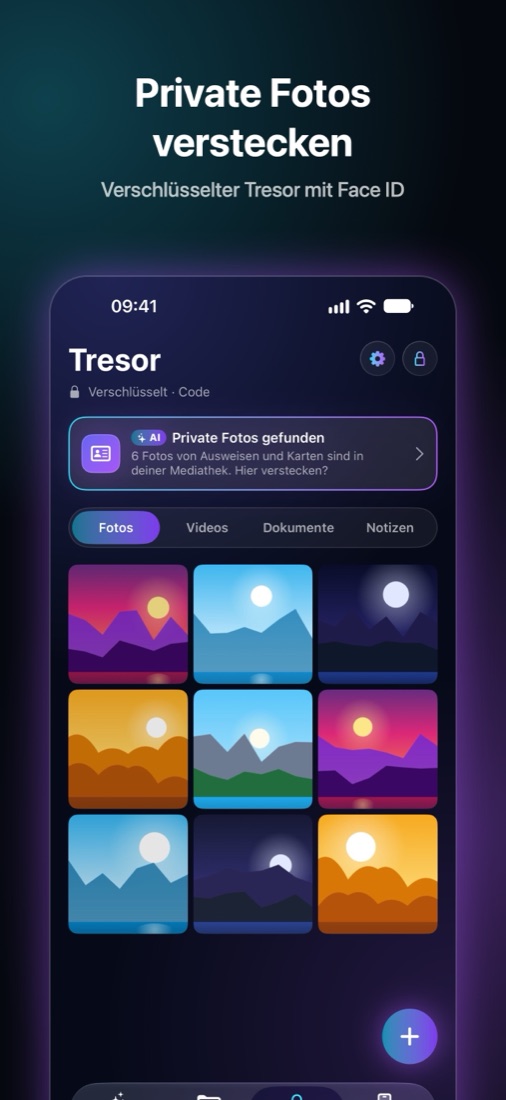
Ein Tresor für Privates
Verstecke Fotos, Videos, Dokumente und Notizen hinter Face ID oder deinem Code. Alles im Tresor wird auf deinem iPhone verschlüsselt.
- AES-GCM-Verschlüsselung. Der Schlüssel liegt im iOS-Schlüsselbund – nur auf diesem iPhone.
- Sperrt sich, wenn du die App verlässt – sofort, nach einer oder nach fünf Minuten, ganz wie du willst.
- Keine Synchronisierung, kein Backup: Wenn du Shinefy löschst, wird auch der Tresor gelöscht. Bewahre Kopien von allem auf, was du nicht verlieren darfst.
Dein iPhone im Blick
Speicher-Widget
Freier Speicher und was du aufräumen kannst – direkt auf deinem Home-Bildschirm.
Batterie-Checkliste
Ladestand, Laden und Stromsparmodus auf einen Blick, dazu Schritt für Schritt die Einstellungen, die die Batterielaufzeit wirklich beeinflussen.
Datenschutz-Checkliste
Prüfe Ortungszugriff, Tracking und andere Datenschutzeinstellungen – einen Schritt nach dem anderen.
Ein Blick in die App
Deine Fotos bleiben auf deinem iPhone
Datenschutzerklärung lesen →- Fotos, Videos und Dokumente werden auf deinem iPhone mit Apples Vision-Framework analysiert. Sie werden nie zu uns hochgeladen.
- Kein Konto nötig. Deine Dateien, dein Tresor und der Suchindex werden auf deinem Gerät gespeichert.
- Shinefy nutzt Analyse- und Abodienste, die technische und Nutzungsdaten erhalten – niemals deine Fotos, Dateien, Kontakte oder Kalender.
Kostenlos scannen
Sieh dir an, was sich aufräumen lässt, bevor du zahlst. Shinefy Pro schaltet mit einem Abo alles frei: wöchentlich mit 3 Tagen kostenlosem Testzeitraum, monatlich oder jährlich. Jederzeit in den Einstellungen kündbar.
Bald im App StoreFragen
Werden meine Fotos irgendwohin hochgeladen?
Nein. Shinefy analysiert Fotos und Videos auf deinem iPhone. Sie verlassen dein Gerät nur, wenn du sie selbst kopierst, zum Beispiel in einen Cloud-Ordner deiner Wahl.
Was passiert mit den Fotos, die ich lösche?
iOS bittet dich um Bestätigung und verschiebt sie dann in der Fotos-App in „Zuletzt gelöscht“. Dort bleiben sie 30 Tage. Wenn du den Speicher früher zurückhaben willst, leere „Zuletzt gelöscht“ in Fotos.
Ich nutze iCloud-Fotos. Muss ich etwas beachten?
Ja: Mit „iCloud-Fotos“ wird ein Foto, das du auf deinem iPhone löschst, auch in iCloud und auf deinen anderen Geräten gelöscht. Sieh dir jede Gruppe an, bevor du aufräumst.
Kann Shinefy andere Apps oder das System aufräumen?
Nein. iOS erlaubt keiner App, auf die Daten anderer Apps oder auf Systemdateien zuzugreifen. Shinefy schafft dort Platz, wo es wirklich geht: bei deinen Fotos und Videos, Kontakten, Kalendern und den Dateien, die du in der App aufbewahrst.
Wird mein Tresor gesichert?
Nein. Tresor-Inhalte werden mit einem Schlüssel verschlüsselt, der dieses iPhone nie verlässt. Deshalb werden sie nicht synchronisiert und sind in keinem Backup enthalten. Wenn du Shinefy löschst, wird auch der Tresor gelöscht.
Wie kündige ich das Abo?
Öffne Einstellungen, tippe auf deinen Namen (Apple Account) und dann auf „Abonnements“ › Shinefy. Kündige mindestens 24 Stunden vor Ende des laufenden Zeitraums, damit es sich nicht verlängert.